Como poner pantalla de movil en tv
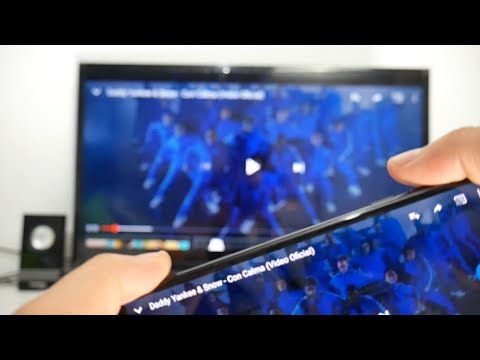
Cómo compartir la pantalla del móvil con la televisión de forma inalámbrica
Los smartphones se han hecho más grandes y mejores con el paso de los años. La mayoría cuenta con un panel OLED de nada menos que 6 pulgadas, altavoces estéreo y demás. Pero la comodidad de ver contenidos en la pantalla grande de tu televisor mientras te relajas en el sofá es inigualable a día de hoy.
Por suerte, los smartphones modernos cuentan con una función brillante que permite reflejar el contenido del dispositivo en el televisor. En este artículo, veremos cómo puedes conectar tu teléfono a la TV utilizando Screen Mirroring.
Screen Mirroring (Casting) es una función de la mayoría de los teléfonos inteligentes que permite transmitir de forma inalámbrica el contenido del teléfono a la pantalla de otro dispositivo, principalmente un televisor o un monitor externo. Es útil en situaciones en las que quieres mostrar fotos, jugar a juegos y ver películas en la pantalla grande.
Hay principalmente dos requisitos previos necesarios para transmitir tu smartphone a una Smart TV. En primer lugar, asegúrate de que tanto el smartphone como el televisor estén conectados a la misma red WiFi. En segundo lugar, tu Smart TV debe tener Chromecast incorporado o/y debes tener un dispositivo de streaming que soporte la duplicación de pantalla.
Cómo compartir la pantalla del teléfono a la televisión con cable
La posibilidad de mostrar la pantalla de un teléfono móvil en el televisor es genial para el entretenimiento personal y para el uso empresarial. ¿Quién no quiere compartir las fotos de sus vacaciones recientes con sus amigos y familiares en el salón? Y los guerreros de la carretera podrían utilizar una solución sencilla para mostrar una película desde su teléfono a un televisor en la habitación del hotel, o para compartir el sitio web de la empresa en la sala de juntas de un cliente.
La duplicación de pantalla permite mostrar la pantalla de tu smartphone en un televisor de alta definición o en una pantalla de proyector para disfrutar de una experiencia visual interactiva y sin interrupciones. Antes había que conectar el teléfono directamente al televisor con algún tipo de cable. Ahora puedes conectar fácilmente y sin cables tu teléfono a una pantalla más grande.
Los teléfonos inteligentes y otros dispositivos móviles suelen llevar incorporada una tecnología que permite mostrar el contenido de la pantalla del dispositivo móvil en una pantalla más grande, como un televisor. Miracast es una de estas tecnologías. Miracast se encuentra en la mayoría de los dispositivos Android (4.2+) y en los que tienen Windows 8.1+ o Windows 10.
Cómo compartir tu pantalla en la televisión con el iphone
Transmite películas, comparte fotos y juega en la pantalla grande. Es divertido y cómodo ver vídeos desde tu teléfono o tableta. ¿Pero conseguir esa misma calidad visual en tu televisor de pantalla grande? Aún mejor. Aquí tienes 3 formas sencillas de empezar.
Casi todos los smartphones y tabletas pueden conectarse al puerto HDMI de un televisor utilizando un cable USB como este cable de datos de 1,8 metros para USB-C. Una vez conectado, puedes proyectar la pantalla de tu teléfono en el televisor, ya sea para ver fotos, vídeos, navegar por Internet, utilizar aplicaciones o jugar. Todo lo que se necesita es un cable, por lo que no hay necesidad de conectarse a través de Wi-Fi o recordar ninguna contraseña.
¿Ya tienes un dispositivo iOS? Transmite música, vídeos, fotos y juegos directamente a tu televisor mediante AirPlay.* Es compatible con las tabletas y los smartphones más populares de Apple, incluidos el iPhone 8 Plus y el iPad 10.2. El icono de AirPlay es accesible desde varias apps y te permite conectarte a tu Apple TV por Wi-Fi. Los controles simplificados facilitan el zoom, la pausa y el cambio de modo de visualización mientras estás conectado a la gran pantalla.
Cómo compartir la pantalla con la televisión de forma inalámbrica
Hay una forma más fácil, dependiendo de tu teléfono Usar la aplicación Home no es mucho trabajo, pero hay una forma aún más fácil: Utilizar el acceso directo de Casting en el panel de ajustes rápidos. Accede al panel de ajustes rápidos deslizando el dedo hacia abajo desde la parte superior de la pantalla de tu teléfono o tableta Android. Debería haber una opción llamada Screen cast (si no la encuentras, es posible que tengas que tocar el icono del lápiz para editar lo que está o no está disponible en tu panel de ajustes rápidos). Una vez que encuentres el botón Screen cast, selecciónalo y luego elige el dispositivo en el que quieres reflejar tu pantalla de la lista. El teléfono puede tardar unos segundos en conectarse al dispositivo habilitado para Chromecast, pero una vez que lo haga, tu pantalla se mostrará en tu televisor. Deja de emitir repitiendo los mismos pasos que acabamos de indicar. ¿Quieres mostrar tus fotos? Refleja tu pantalla.